高性价比AI辅助开发方案:Claude Code接入DeepSeek-V4-Pro
1. 前言
Claude Code是目前能力顶尖的AI编程Agent,但是,其所属公司Anthropic对国区IP用户很不友好😅,使用其原生的大模型不仅成本比较高,而且极易被封号。现如今,DeepSeek-V4震撼发布,使用claude code整合DeepSeek-V4-Pro/Flash大模型来辅助日常开发,既能保留Claude Code出色的工程化能力,又可以大幅降低使用成本,同时依托国内节点实现高速访问,性价比极高。
本文主要介绍Windows环境下的Claude Code与DeepSeek-V4-Pro的集成方案(DeepSeek-V4-Pro-Flash同)。
2. 前置准备
环境要求
默认已在Windows系统中配置好了以下环境:
- Node.js 18.x及以上(推荐20.x LTS,Claude Code核心运行依赖)
- Git(Git for Windows)
DeepSeek API Key
注册DeepSeek官网账号,在控制台生成可复制的有效DeepSeek API Key(格式如:sk-xxxxxxx)。
3. Windows系统安装Claude Code CLI
方式一:npm全局安装(推荐)
打开PowerShell或Git Bash终端,执行全局安装命令:
1 | |
验证安装
安装完成后,执行版本查询命令claude -v或 claude --version,正常输出版本号即为安装成功。
补充:Windows 默认安装路径
核心包路径:C:\Users\你的用户名\AppData\Roaming\npm\node_modules@anthropic-ai\claude-code
(系统会自动配置环境变量,无需手动干预。)
方式二:PowerShell官方一键脚本安装
仅支持PowerShell终端,以管理员身份运行终端,执行官方安装脚本:
1 | |
脚本自动完成安装与环境配置,执行完毕后通过claude -v或 claude --version验证即可。
4. 借助CC Switch配置DeepSeek-V4-Pro
以下介绍中的Windows终端、VSCode插件统一采用CC Switch托管模型与API配置,无需手动修改配置文件、环境变量,支持一键切换多模型、多账号,大幅简化配置流程。
4.1 什么是CC Switch
CC Switch是第三方可视化管理工具,专门适配Claude Code,用于托管模型接口地址、API 密钥、模型名称等核心配置。一次配置后,系统终端、VSCode插件会自动继承全局配置,无需重复配置。
4.2 安装CC Switch
- 访问CC Switch开源仓库
- 进入仓库右侧Releases页面,下载Windows端msi安装包
- 默认路径安装,完成后启动CC Switch客户端
4.3 新建DeepSeek-V4-Pro配置
- 点击客户端右上角 + 按钮,在预设供应商中选择DeepSeek
- 根据提示,完成API Key等信息填写
- 勾选声明选项,开启满血DeepSeek-V4-Pro(推荐)
如果开启满血启用满血DeepSeek-V4-Pro
勾选1M上下文声明,没有就手动添加[1M]到实际模型名称后面: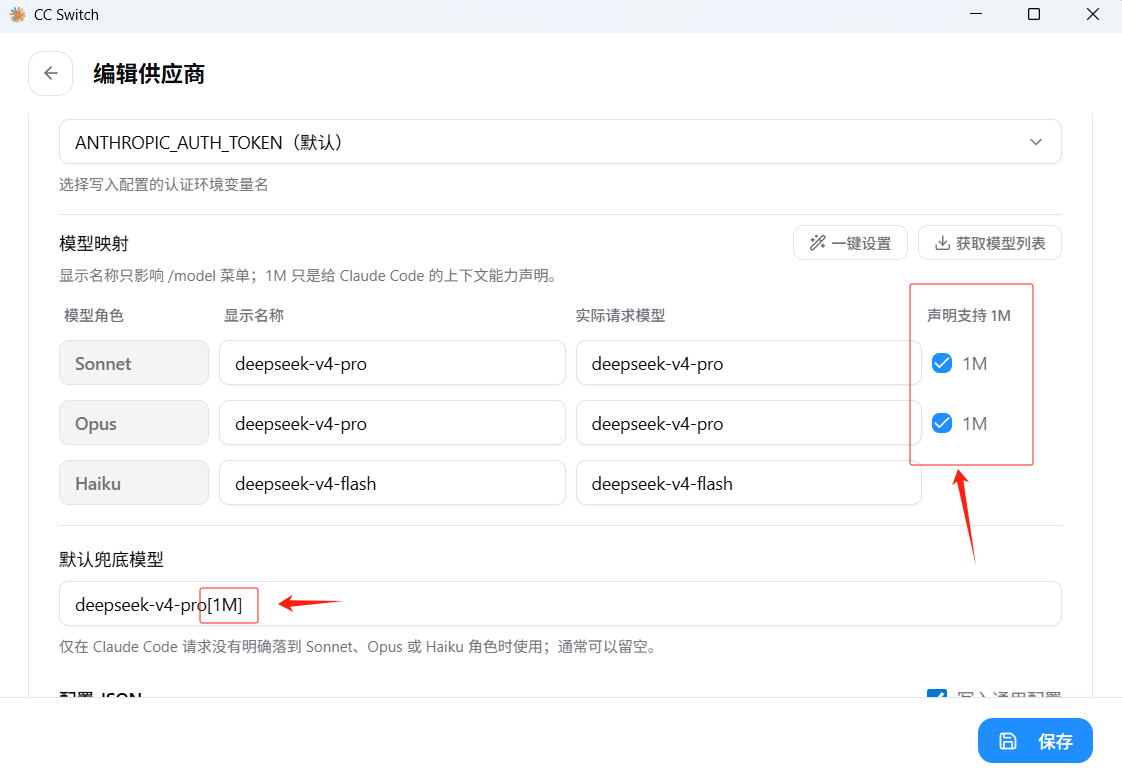
配置JSON时勾选最大强度思考选项,如果你的CC Switch版本没有此选项,就在下方JSON里手动添加"CLAUDE_CODE_EFFORT_LEVEL": "max":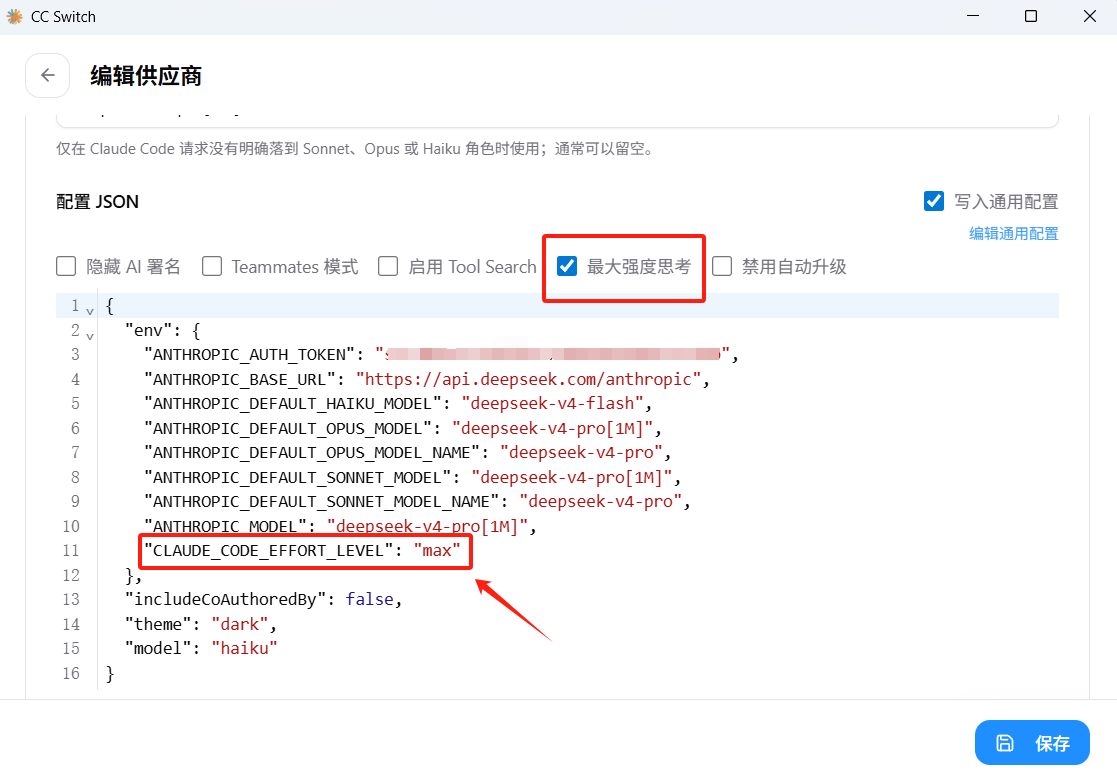
填写完成后保存,选中该配置启用。
4.4 连通性测试
打开终端,执行claude启动会话,最初没有配置CC Switch,国内直连Anthropic官方服务会提示报错: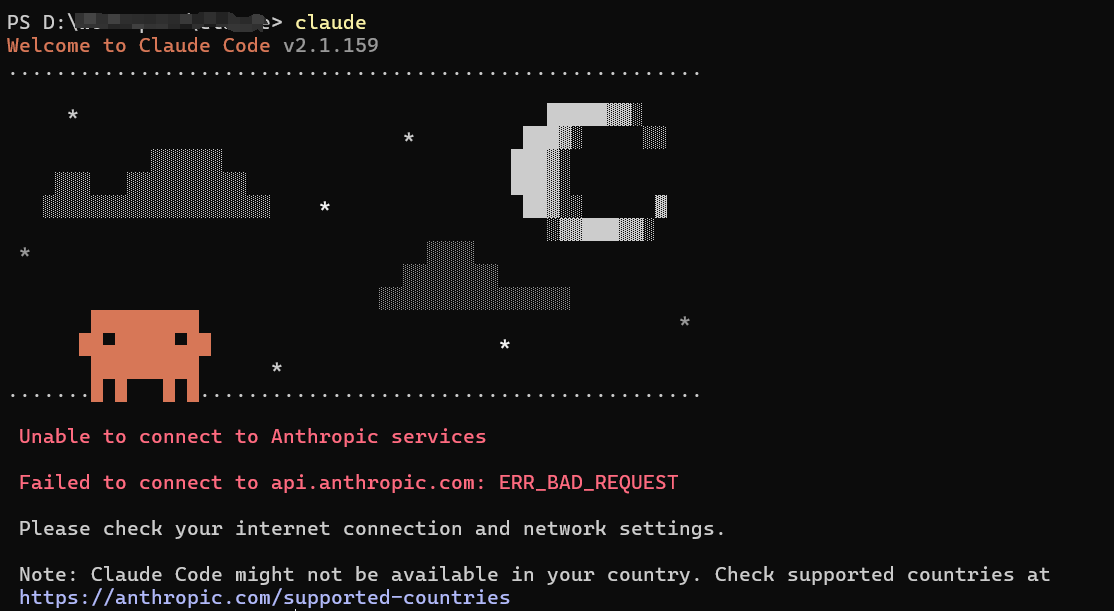
利用CC Switch完成deepseek模型的配置后,再次开启会话,已无需登录或连接Anthropic服务,已能正常使用: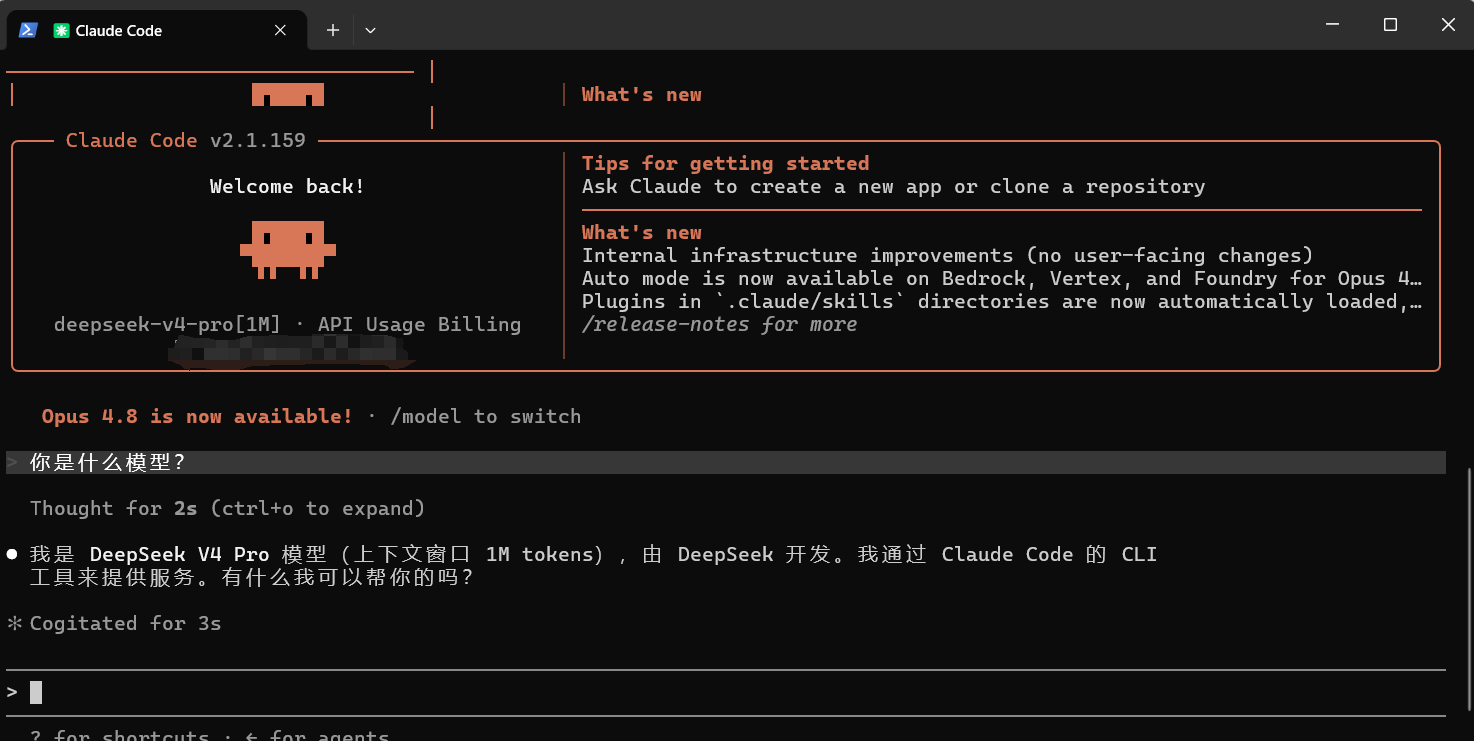
注意:后续切换模型、账号仅需在 CC Switch 内切换默认配置,无需修改本地任何文件。
5. VSCode安装并配置Claude Code插件
VSCode插件可自动读取CC Switch全局配置,无需重复填写密钥和接口,开箱即用。
在VSCode扩展市场搜索插件Claude Code for VS Code(作者:Anthropic),点击安装即可: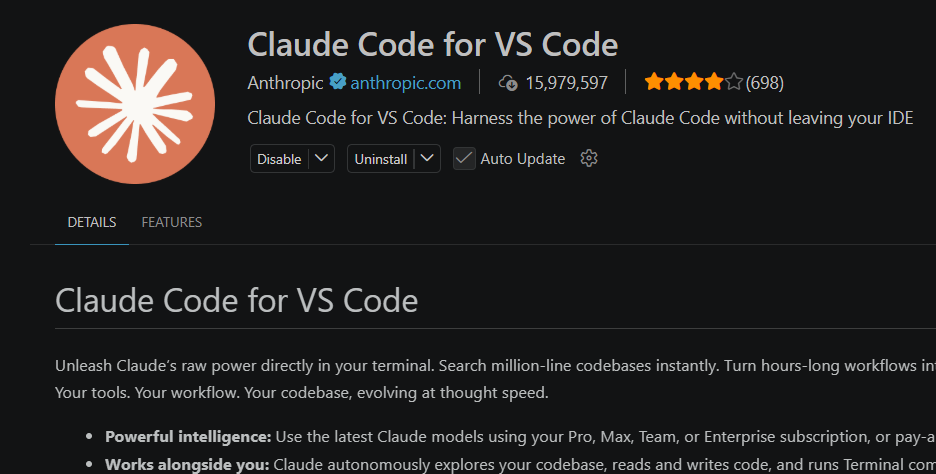
安装完成后,右侧侧边栏出现Claude Code图标,点击进入,创建一个对话session,可自动加载CC Switch配置的DeepSeek-V4-Pro模型,无需登录Anthropic: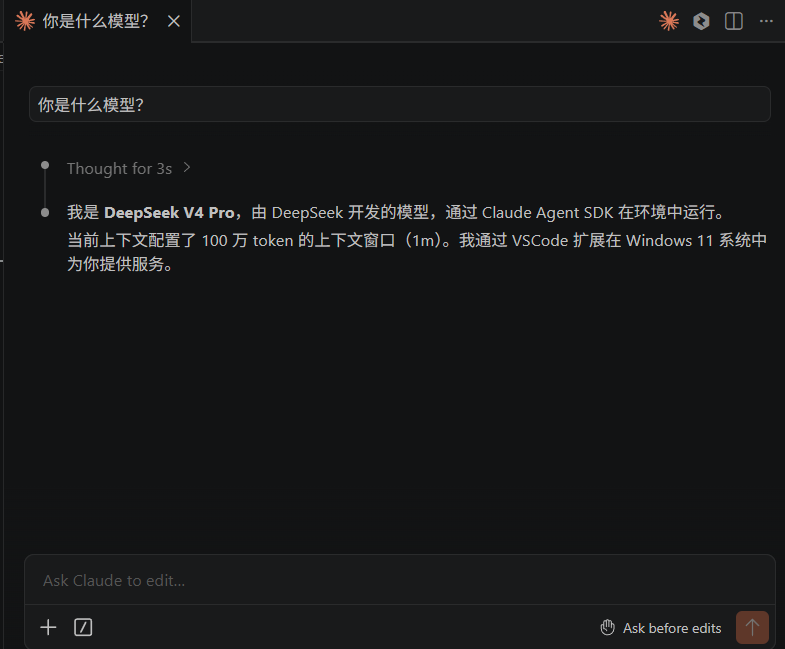
6. IDEA安装并配置Claude Code [Beta]插件
当前IDEA使用Claude Code的主流方案就是官方推出的Claude Code [Beta]插件,其直接调用本地全局Claude CLI,自动继承终端全局模型配置,适配Java项目开发。
安装前需确保本地已完成Claude CLI全局安装,并且通过CC Switch完成DeepSeek-V4-Pro模型配置。打开IDEA设置面板进入Plugins插件市场,搜索:Claude Code [Beta],点击Install安装,完成后重启IDEA生效:
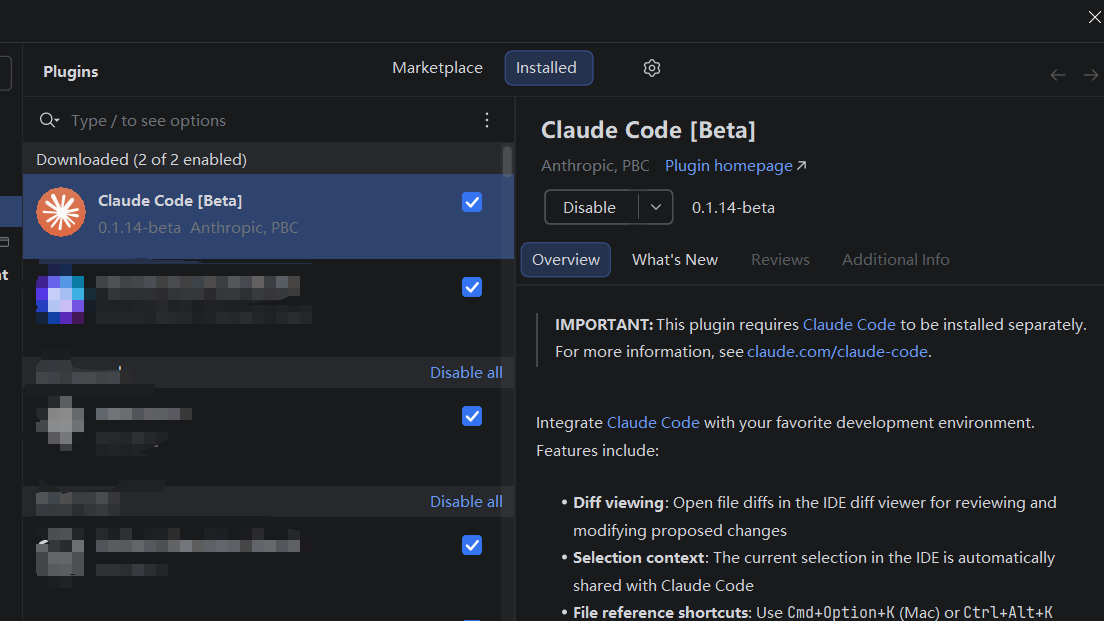
如果Install转不出来😅,也可以去Jetbrains的插件网页下载zip包来从本地安装。
安装完成后点击IDEA右上角的Claude图标可以开启对话终端。
常见问题:
- 插件提示Claude Code not found,重启IDEA或终端重新校验
claude -v确保claude正常安装即可。 - 重新打开终端没有上次的会话记录了,通过
/resume指令恢复历史会话。
7. Claude Code常用命令和快捷键
7.1 常用交互指令
对话控制
/btw:在主任务运行时并行提问,不打断当前流程。你让CC重构一个模块,中途想问个不相关的问题,直接 /btw [问题] 插一句就行;
/rewind:支持代码和对话独立回退。CC改坏了文件不用挨个Ctrl+Z,直接 /rewind 退到某个节点,代码和对话状态一起回去;
/branch:对话分叉。想试另一个方案又不想丢当前进度,分叉出去跑一下,不满意就切回来;
/compact:压缩对话上下文。聊久了响应变慢,压缩一下释放token空间;
/export:把当前对话导出为Markdown,存档或分享都方便;
开发辅助
/plan:进入规划模式,CC先列方案你确认再动手,适合多文件改动和复杂任务;
/model:切换模型;
/simplify:三重代码审查(复用、质量、效率)。写完一个功能觉得有点臃肿,跑一下看看哪里能砍;
/batch:大规模更改。比如几十个文件统一改格式、统一加注释,用这个比一个一个改快得多;
/effort:调整模型思考深度。改个变量名不需要深度思考,设计系统架构再拉满;
项目配置
/init:生成CLAUDE.md,把项目的技术栈、编码规范、目录结构写进去。新项目第一步就跑这个,CC后续所有操作都会参考这个文件;
/memory:直接编辑CLAUDE.md。对话中随时用
#xxxx快速追加规则,不用手动打开文件;/chrome:配置Chrome集成,让CC能启动浏览器做前端验证;
/install-github-app:接入GitHub,打通PR和Issue流程;
监控诊断
/cost:看当前会话的token消耗;
/stats:可视化每日用量趋势;
/insights:生成月度使用分析报告;
/doctor:诊断安装和配置问题。遇到奇怪的报错,先 /doctor 排查一轮;
/release-notes:看CC最新更新日志;
自动化
/loop:定时重复执行任务。比如让CC每隔几分钟检查一次构建状态或者轮询某个接口;
/skills:列出当前可用的Skill扩展;
/tasks:查看和管理后台异步任务;
7.2 windows终端下的claude code对话快捷键
| 快捷键 | 功能 | 备注 |
|---|---|---|
| Ctrl + C | 中断生成 | 立即停止当前的输出或操作 |
| Esc (双击) | 对话回退/清空输入 | 快速取消当前输入或回退一步 |
| Ctrl + G | 打开长文本编辑器 | 适合编写复杂的Prompt或多行代码 |
| Ctrl + L | 清屏 | 清理终端显示,保持界面整洁 |
| Ctrl + U | 删除整行输入 | 快速清除当前行内容 |
| Alt + P | 快速切换模型 | 在不同模型间快速轮换 |
| Ctrl + D (两次) | 退出会话 | 结束当前 Claude Code 进程 |
| ?(英文问号) | 查看完整快捷键列表 | 查看所有快捷键 |
| Shift + Tab | 切换权限模式 | 快速切换权限模式 |